


Os fabricantes de PCs oferecem TPM (Trusted Platform Module) em computadores de classe empresarial desde 2011. Se você comprou seu PC depois de 2016, há uma boa chance de que seu PC tenha o TPM 2.0. Os PCs mais antigos podem ter o TPM versão 1.2 ou podem não ter nenhum.

Como o TPM não era necessário para instalar e executar o Windows 10, a maioria dos usuários não ouviu falar dele. Se você planeja atualizar sua instalação do Windows 10 para o Windows 11 quando estiver disponível, é melhor certificar-se de que seu computador tenha um TPM 2.0.
O que é um TPM?
Em palavras simples, um TPM é um pequeno chip que geralmente é embutido na placa-mãe dos computadores. Ele é usado para armazenar chaves de criptografia, credenciais e dados confidenciais.
O Windows oferece várias maneiras de verificar se o seu PC possui TPM. A seguir estão as cinco maneiras fáceis de verificar se o seu computador possui o TPM 2.0.
Leitura: Requisitos mínimos de sistema do Windows 11.
Método 1 de 5
Verifique se o seu PC tem TPM 2.0 no Windows 10/11
Passo 1: No campo de pesquisa Iniciar/barra de tarefas, digite tpm.msc e, em seguida, pressione a tecla Enter.
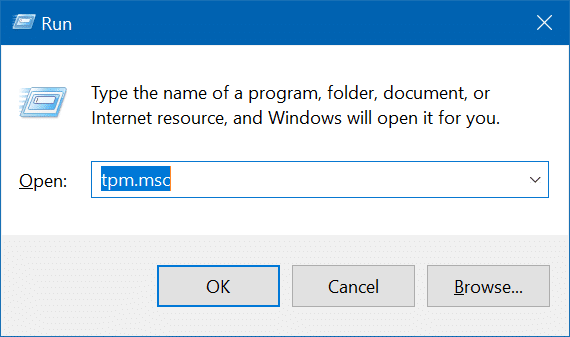
Se você receber um erro dizendo que não foi encontrado, significa que seu PC não possui TPM ou o TPM não está ativado no BIOS/UEFI.
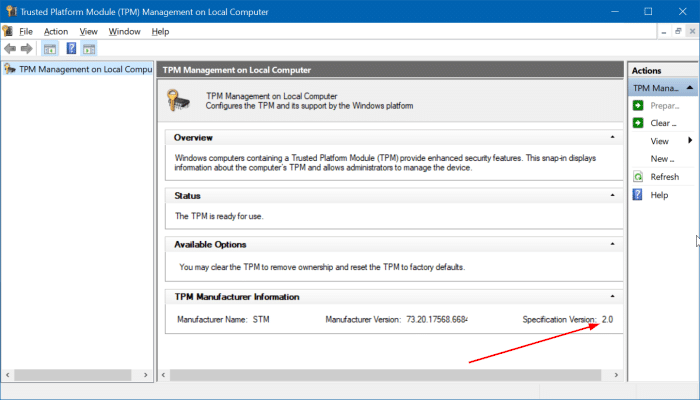
Passo 2: Se o TPM estiver presente, o Gerenciamento do Trusted Platform Module (TPM) no computador local será aberto. O Informações do fabricante do TPM seção fornece informações sobre o Versão de especificação, que nada mais é do que a versão TPM. Se o seu PC tiver TPM 2.0, o mesmo será mostrado na versão de Especificação.
Método 2 de 5
Verifique se o seu PC possui TPM 2.0 via Gerenciador de Dispositivos
Se o seu PC tiver TPM e não estiver desabilitado no BIOS/UEFI, o Gerenciador de dispositivos do Windows exibirá o mesmo. Aqui está como verificar.
Passo 1: Abra o Gerenciador de Dispositivos. Há muitas maneiras de abrir o Gerenciador de dispositivos. No Windows 10/11, clique com o botão direito no botão Iniciar e, em seguida, clique no botão Gerenciador de Dispositivos para abrir o mesmo.
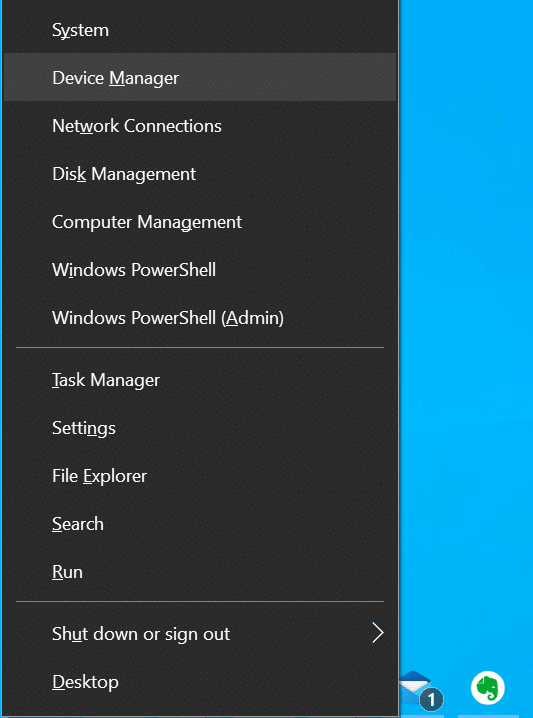
Passo 2: No Gerenciador de dispositivos, expanda o Dispositivos de segurança árvore para visualizar a versão do TPM. A ausência da árvore de dispositivos de segurança indica que o TPM está desativado no BIOS/UEFI ou não está presente.

A versão do TPM será mostrada no final da entrada, como você pode ver na imagem abaixo.
Método 3 de 5
Verifique se o seu PC possui o TPM 2.0 usando o prompt de comando
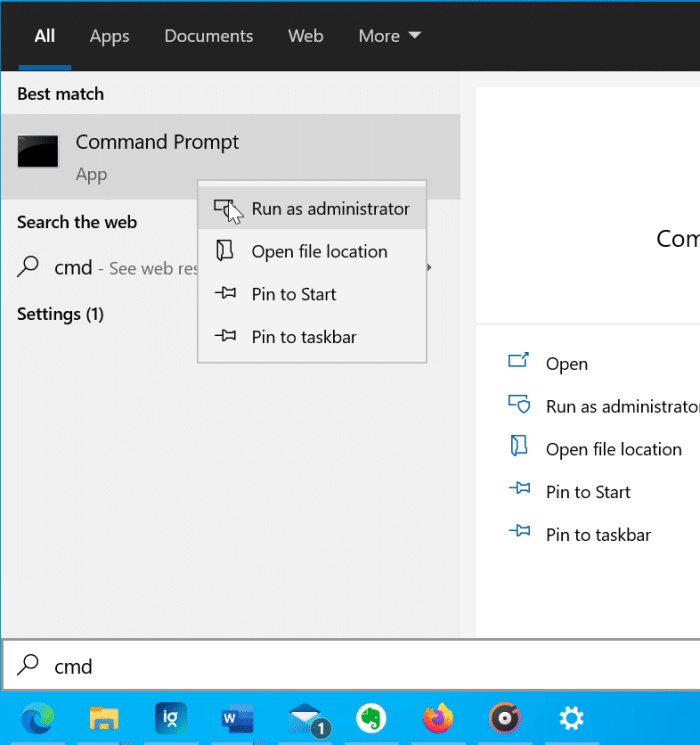
Passo 1: Abra o prompt de comando administrativo. Você pode fazer isso digitando CMD na busca, clicando com o botão direito no Prompt de comando entrada e, em seguida, clicando no Executar como administrador opção.
Clique no sim botão quando você vê o prompt.
Passo 2: Na janela do prompt de comando, copie e cole o seguinte comando seguido da tecla Enter.

Etapa 3: O Versão de especificação campo exibe a versão do TPM.

Método 4 de 5
Verifique se o seu PC possui TPM 2.0 usando a Segurança do Windows
O aplicativo interno de segurança do Windows no Windows 10 pode fornecer informações sobre o TPM. Aqui está como usá-lo para saber a versão do TPM.
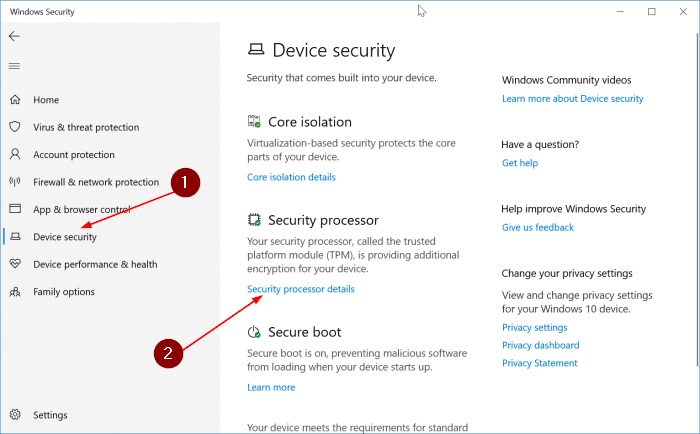
Passo 1: Abra o Segurança do Windows app usando a pesquisa Iniciar/barra de tarefas.
Passo 2: No painel esquerdo, selecione Segurança do dispositivo.
Etapa 3: No Processador de segurança seção, clique no botão Detalhes do processador de segurança link.
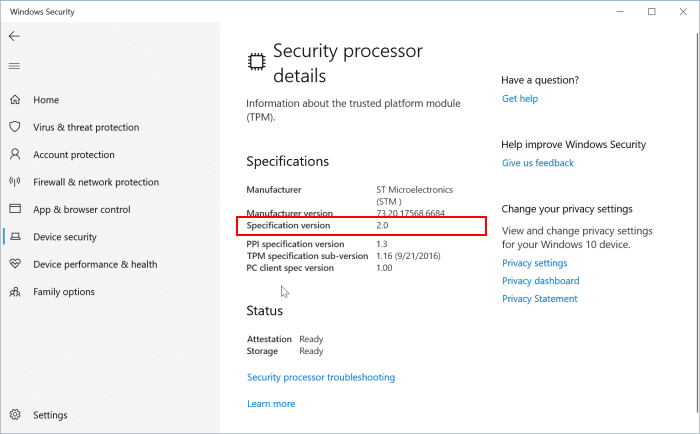
Passo 4: Na seção Especificações, o Versão de especificação campo exibe o número da versão do TPM.
Método 5 de 5
Verifique se o seu PC tem TPM usando BIOS/UEFI
Observe que este método só pode ser usado para verificar se o seu PC possui TPM e não a versão do TPM.
Passo 1: Reinicie seu PC e entre no BIOS/UEFI. Se você não tiver certeza sobre como acessar o BIOS/UEFI, consulte nosso guia de como abrir o BIOS/UEFI no Windows 10/11.
Passo 2: No BIOS/UEFI, navegue até a guia Segurança. Você deve encontrar o TPM, PTT, Intel Platform Trust Technology, chip de segurança ou fTPM (para AMD) se o seu PC for compatível com TPM. Se nenhuma dessas opções estiver presente, seu PC provavelmente não vem com um TPM.
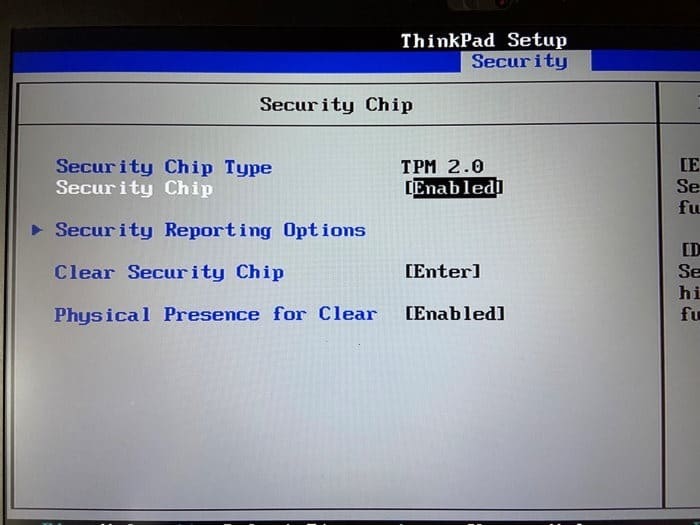
Se o TPM estiver desabilitado no BIOS/UEFI, você poderá ativá-lo.
Posso adicionar o TPM ao meu PC?
Esta é a pergunta mais frequente desde o anúncio do Windows 11.
Se o seu computador não tiver TPM, mas atender a todos os outros requisitos de hardware (consulte os requisitos de sistema do Windows 11) para instalar o Windows 11, considere adicionar o TPM ao seu computador. Infelizmente, isso só é possível se o seu computador for um computador desktop. Ou seja, os usuários de laptop não podem instalar uma placa TPM.
Antes de comprar um TPM para o seu PC, lembre-se de que a placa-mãe do seu computador deve ter um cabeçalho para um cartão TPM adicional. Nem todas as placas-mãe (mesmo placas-mãe modernas) oferecem um cabeçalho para adicionar um cartão TPM adicional. Portanto, é uma boa ideia verificar o manual do seu PC ou entrar em contato com o fabricante para garantir que a placa-mãe do seu PC tenha uma provisão para um cartão TPM adicional. E se sua placa-mãe suportar um cartão TPM, você pode comprar e instalar o mesmo. Há uma abundância de guias detalhados disponíveis na internet.
Hashtags: #maneiras #verificar #seu #tem #TPM
FONTE
Nota: Este conteúdo foi traduzido do Inglês para português (auto)
Pode conter erros de tradução
Olá, se tiver algum erro de tradução (AUTO), falta de link para download etc…
Veja na FONTE até ser revisado o conteúdo.
Status (Ok Até agora)
Se tiver algum erro coloque nos comentários
