
Muitos usuários de computador não estão cientes de um recurso no sistema operacional Windows que permite desligar o laptop fechando a tampa do laptop. Você pode configurar o Windows 10 para desligar (desligar, hibernar ou suspender) o laptop ao fechar a tampa.
Se você precisar desligar seu laptop Windows 10 várias vezes ao dia, é melhor configurá-lo para hibernar ao fechar a tampa do laptop, pois o recurso de hibernação permite que você reinicie o trabalho rapidamente a partir do último ponto em que parou.
Hibernar laptop Windows 10 quando você fecha a tampa
Aqui está como configurar o laptop Windows 10 para hibernar quando você fechar a tampa.
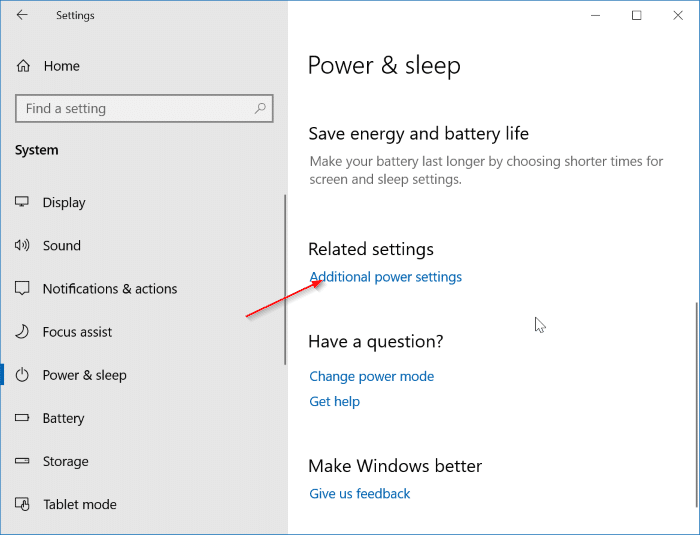
Passo 1: Abra o aplicativo Configurações. Navegar para Sistema > Página de energia e suspensão.
Passo 2: No Relacionado seção, clique no Configurações de energia adicionais link para abrir a janela Opções de energia.
Alternativamente, abra o Painel de Controle, altere o Visto por para Ícones pequenose, em seguida, clique em Opções de energia.
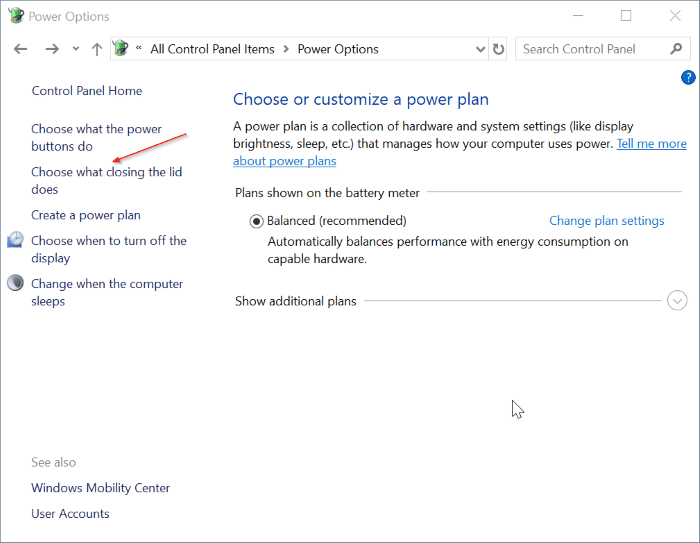
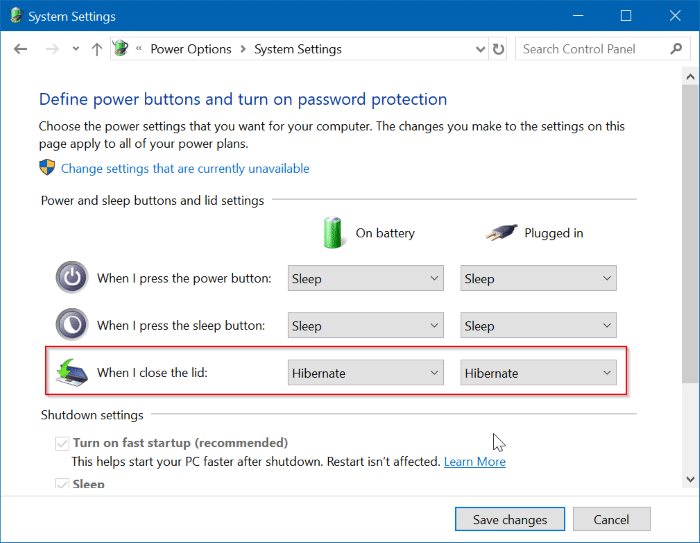
Etapa 3: No painel esquerdo da janela Opções de energia, clique no botão Escolha o que o fechamento da tampa faz link.
Passo 4: Por fim, selecione Hibernar nas caixas suspensas ao lado do Quando eu fecho a tampa opção. Sugerimos que você selecione a opção Hibernar para ambos Na bateria e Conectado. Clique no Salvar alterações botão.
Habilitar a hibernação no Windows 10
Se a opção Hibernar não existir, você precisa habilitá-la completando as instruções abaixo.
Passo 1: Abra o prompt de comando como administrador. Para isso, digite CMD no campo de pesquisa Iniciar/barra de tarefas, clique com o botão direito na entrada do prompt de comando nos resultados da pesquisa e clique em Executar como administrador.
Alternativamente, digite CMD na caixa de pesquisa Iniciar/barra de tarefas e pressione simultaneamente as teclas Ctrl + Shift + Enter para executar o prompt de comando como administrador.
Passo 2: Na janela do prompt de comando, digite o seguinte comando e pressione a tecla Enter.
Powercfg /hibernar ativado
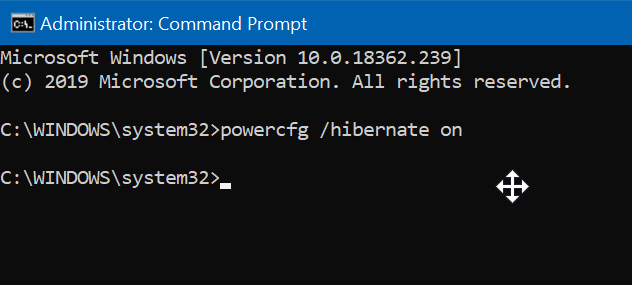
Isso ativará o recurso Hibernar. Observe que sua unidade do Windows 10 deve ter aproximadamente o tamanho da RAM instalada como espaço livre para poder ativar a hibernação. Ou seja, por exemplo, o arquivo de hibernação (hiberfil.sys) ocupa cerca de 7 GB de espaço em um PC equipado com 8 GB de RAM. Se você não tiver espaço em disco suficiente, considere reduzir o tamanho do arquivo hibernação ou hiberfile.sys.
Hashtags: #Como #hibernar #Windows #fechar #tampa #laptop
FONTE
Nota: Este conteúdo foi traduzido do Inglês para português (auto)
Pode conter erros de tradução
Olá, se tiver algum erro de tradução (AUTO), falta de link para download etc…
Veja na FONTE até ser revisado o conteúdo.
Status (Ok Até agora)
Se tiver algum erro coloque nos comentários
