

Um leitor recentemente nos perguntou se o recurso de criptografia do dispositivo também está presente na edição Windows 10 Home. Neste guia, discutiremos se a criptografia do dispositivo está disponível no Windows 10 Home, como verificar se o seu computador oferece suporte ao recurso de criptografia do dispositivo e como ativar a criptografia do dispositivo.
O recurso de criptografia de dispositivo ajuda a proteger os dados em seu computador Windows 10. Se você ativar a criptografia do dispositivo, somente pessoas autorizadas poderão acessar os dados em seu computador. Ele impede que usuários mal-intencionados acessem arquivos do sistema e acessem sua unidade conectando-a a um computador diferente. O recurso de criptografia de dispositivo protege a unidade em que o Windows 10 está instalado e outras unidades fixas no computador usando criptografia AES de 128 bits.
A criptografia do dispositivo está disponível no Windows 10 Home Edition?
O recurso de criptografia de dispositivo está presente em todas as edições do Windows 10 (versão 1511 e posterior), incluindo a edição Home. Em palavras simples, você pode criptografar seus arquivos mesmo se estiver no Windows 10 Home Edition.
No entanto, o recurso de criptografia de dispositivo não está disponível em todos os computadores, pois muitos computadores não atendem aos requisitos mínimos de hardware para o mesmo (role a página para ver como verificar se o seu PC oferece suporte à criptografia de dispositivo). Aqui estão os requisitos de hardware para criptografia de dispositivo:
* Computador habilitado para TPM
* Computador habilitado para UEFI
* O computador deve suportar o modo de espera conectado
Além dos requisitos rigorosos de hardware, você deve usar uma conta da Microsoft para entrar no Windows 10 para ativar e usar a criptografia do dispositivo. Quando você entra com uma conta da Microsoft em um PC que atende aos requisitos de hardware, a criptografia do dispositivo é habilitada automaticamente. Você pode verificar o mesmo navegando para Configurações> Atualização e segurança> Criptografia do dispositivo.
A criptografia do BitLocker e a criptografia do dispositivo são iguais?
Bem, a criptografia BitLocker e a criptografia de dispositivo são dois recursos de criptografia disponíveis no Windows 10. Embora o BitLocker esteja presente apenas nas edições Pro e Enterprise, a criptografia de dispositivo está disponível em todas as edições, desde que seu computador ofereça suporte ao recurso. O BitLocker é uma criptografia avançada e mais segura quando comparada à criptografia de dispositivo.
Verifique se o seu PC suporta criptografia de dispositivo
Observe que seu computador pode oferecer suporte ao recurso de criptografia BitLocker, mesmo que seu computador não suporte o recurso de criptografia de dispositivo. No entanto, a criptografia BitLocker existe apenas nas edições Professional e Enterprise do Windows 10. Portanto, os usuários domésticos não podem usar a criptografia BitLocker.
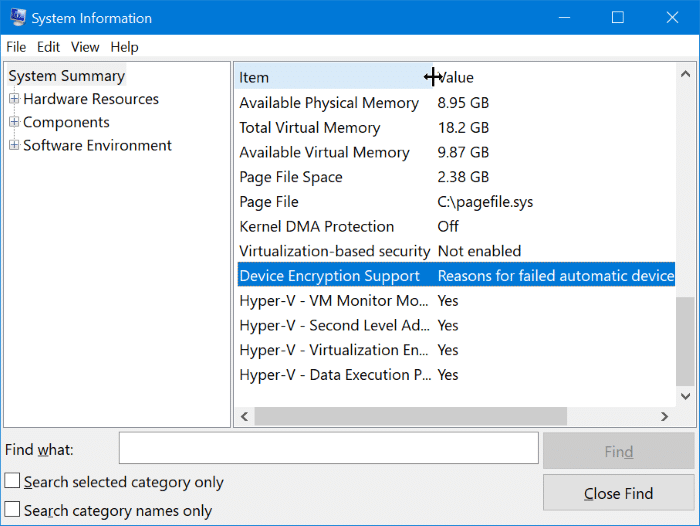
Passo 1: Tipo Informação do sistema no campo de pesquisa da barra de tarefas, clique com o botão direito do mouse na entrada Informações do sistema e clique na opção Executar como administrador.
Clique no botão Sim quando você chegar na tela Controle de Conta de Usuário.
Passo 2: Selecione System Summery no painel esquerdo. Do lado direito, procure Suporte à criptografia do dispositivo entrada.
Etapa 3: Se o valor do Suporte à criptografia do dispositivo disser Atende aos pré-requisitos, seu computador oferece suporte à Criptografia de Dispositivo. Caso contrário, seu PC não é compatível com a criptografia do dispositivo. Como você pode ver na imagem abaixo, meu PC não suporta criptografia de dispositivo.
Ativar ou desativar a criptografia do dispositivo
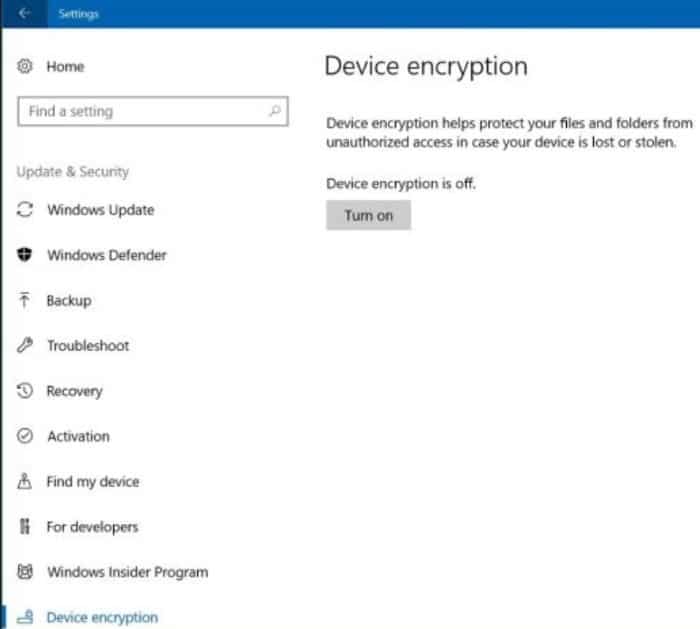
Passo 1: Navegue até o Configurações aplicativo > Atualização e segurançae verifique se existe Criptografia do dispositivo página. Se o seu computador for compatível com a criptografia do dispositivo, o Windows 10 listará a página de criptografia do dispositivo em Configurações > Atualização e segurança.
Passo 2: Você pode ativar ou desativar a criptografia do dispositivo na mesma página.
Espero que você ache este guia útil!
Hashtags: #Ativar #criptografia #dispositivo #Windows #Home #Edition
FONTE
Nota: Este conteúdo foi traduzido do Inglês para português (auto)
Pode conter erros de tradução
Olá, se tiver algum erro de tradução (AUTO), falta de link para download etc…
Veja na FONTE até ser revisado o conteúdo.
Status (Ok Até agora)
Se tiver algum erro coloque nos comentários
