

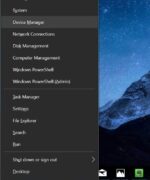
Quando o Windows 10 foi lançado em 2015, o aplicativo Store no Windows 10 teve muitos problemas. O aplicativo Store continua sendo um pesadelo para muitos usuários, mas a Microsoft conseguiu corrigir a maioria dos problemas nos últimos dois anos e meio.
Os usuários de PC não tinham absolutamente nenhuma maneira de resolver os problemas do aplicativo Store durante os primeiros dias do Windows 10. Felizmente, agora temos várias opções para resolver os problemas do aplicativo Store, pois agora podemos redefinir o aplicativo Store ou reinstalar o aplicativo Store via PowerShell.

A partir do Windows 10 Spring Creators Update (v1803), há uma maneira fácil de reinstalar o aplicativo Store. Agora você pode usar o aplicativo Configurações para reinstalar o aplicativo Loja no Windows 10. Em resumo, quando você executa um trabalho de redefinição da Loja por meio das Configurações, o Windows 10 reinstala o aplicativo Loja.
Os usuários que estão enfrentando problemas com o aplicativo da Loja agora podem reinstalar o aplicativo da Loja apenas redefinindo-o.
Reinstalando o aplicativo Store no Windows 10
Neste guia, veremos como reinstalar o aplicativo Store por meio de Configurações no Windows 10.
IMPORTANTE: Você deve estar executando o Windows 10 Spring Creators Update (versão 1803) ou versão posterior para reinstalar o aplicativo Store por meio de Configurações. Se você estiver em uma versão anterior, consulte nosso guia sobre como reinstalar o aplicativo Store por meio do PowerShell.
Passo 1: Navegar para Configurações aplicativo > Aplicativos > Aplicativos e recursos.
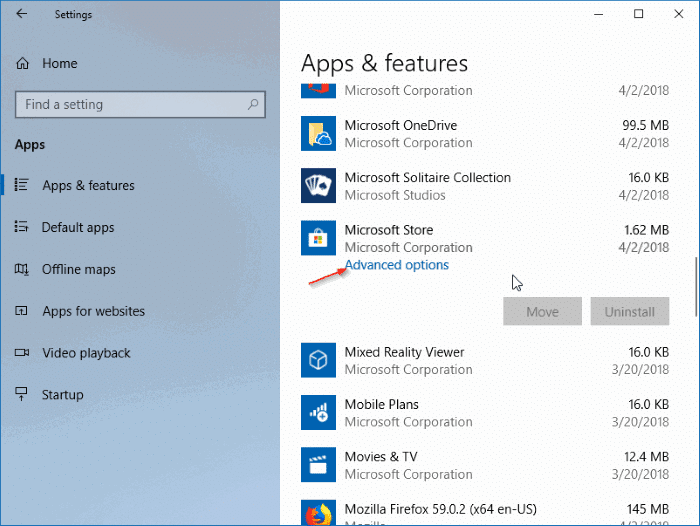
Passo 2: Agora você verá todos os aplicativos instalados. Role a lista para baixo para ver Microsoft Store entrada.
Etapa 3: Clique na entrada da Microsoft Store para revelar o link de opções avançadas. Clique em Opções avançadas link.
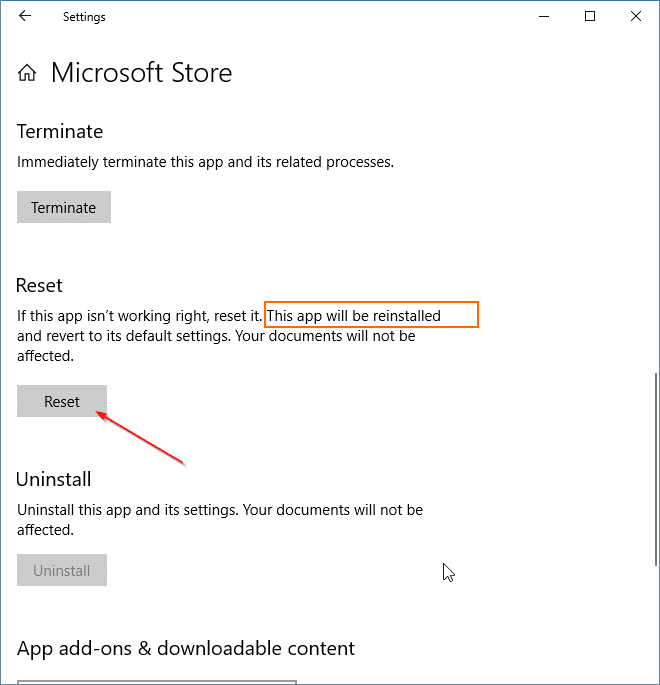
Passo 4: Role para baixo até o Redefinir seção. Como você pode ver na imagem, a seção Redefinir diz que “Se este aplicativo não estiver funcionando corretamente, redefina-o. Este aplicativo será reinstalado e reverter para suas configurações padrão. Seus documentos não serão afetados”.
Clique no Redefinir botão. Ao ver a caixa de diálogo de confirmação, clique no botão Redefinir botão novamente para reinstalar o aplicativo Store.
Observe que o aplicativo Store pode não funcionar por algum tempo após redefini-lo ou reinstalá-lo.
Se você deseja reinstalar o aplicativo Store via PowerShell, consulte nosso guia sobre como reinstalar o aplicativo Store no Windows 10.
Hashtags: #Como #reinstalar #facilmente #aplicativo #Store #Windows
FONTE
Nota: Este conteúdo foi traduzido do Inglês para português (auto)
Pode conter erros de tradução
Olá, se tiver algum erro de tradução (AUTO), falta de link para download etc…
Veja na FONTE até ser revisado o conteúdo.
Status (Ok Até agora)
Se tiver algum erro coloque nos comentários
