


O Explorador de Arquivos atualizado é uma das principais mudanças introduzidas no Windows 11. O novo Explorador de Arquivos abandona a interface da faixa de opções introduzida no Windows 7 para uma nova barra de ferramentas.
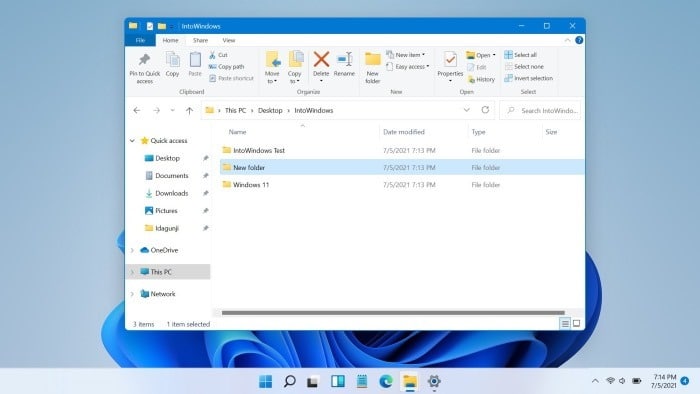
O File Explorer no Windows 11 certamente parece novo. Além de uma nova barra de ferramentas, há também um novo menu de contexto. Além disso, o espaço entre dois ícones ou dois itens no Explorador de Arquivos foi aumentado para que os usuários em dispositivos de toque possam acessar facilmente arquivos e pastas.
O novo File Explorer é melhor que o Windows 10 File Explorer de várias maneiras. No entanto, os usuários que usam o File Explorer clássico do Windows 10 há anos podem querer obter o File Explorer do Windows 10 no Windows 11 também.
Felizmente, há uma provisão no Registro do Windows para restaurar o Windows 10 File Explorer no Windows 11 também. Portanto, neste guia, contaremos como restaurar o Windows 10 File Explorer no Windows 11.
Método 1 de 2
Restaurar o Explorador de Arquivos do Windows 10 no Windows 11
Passo 1: Use a pesquisa para abrir o Editor do Registro.
Passo 2: No Editor do Registro aberto, use o painel esquerdo para navegar até o seguinte local:
ComputadorHKEY_CURRENT_USERSoftwareMicrosoftWindowsCurrentVersionExplorerAdvanced
Dica: Você pode copiar e colar o caminho acima na barra de endereços do Editor do Registro e pressionar a tecla Enter para navegar rapidamente pelo local.
Etapa 3: No lado direito, execute um clique com o botão direito em um local vazio, clique Novoclique Valor DWORD-32 e nomeie como Processo separado.
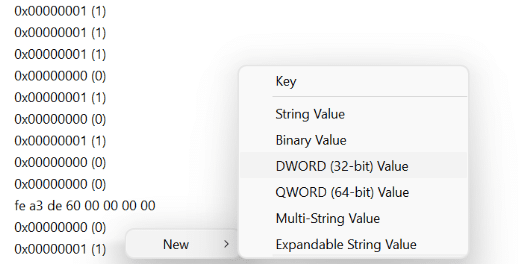
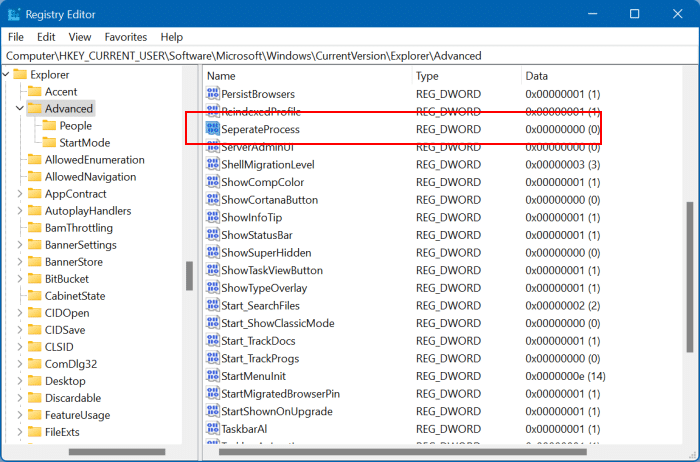
Passo 4: Por fim, clique duas vezes no recém-criado Processo separado para abrir a caixa de diálogo de propriedades e alterar sua Dados de valor do padrão 0 para 1.
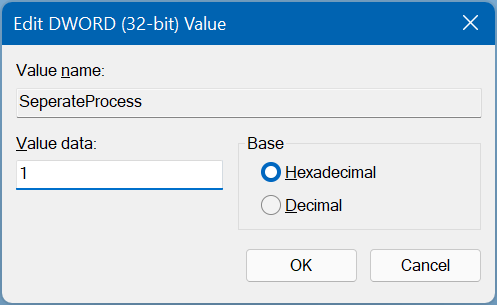
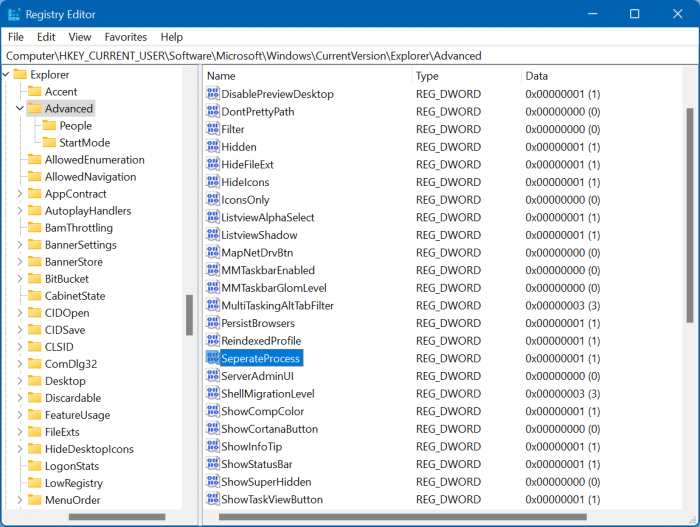
Salve seu trabalho e reinicie seu PC. O Windows 10 File Explorer agora deve estar visível no Windows 11.
Método 2 de 2
Crie um atalho na área de trabalho para o Windows 10 File Explorer no Windows 11
Neste guia, estamos criando um atalho na área de trabalho para o File Explorer clássico. Você pode usar este atalho para abrir o Windows 10 File Explorer sem desabilitar o novo File Explorer.
Passo 1: Execute um clique com o botão direito na área de trabalho, clique em Novo iteme, em seguida, clique em Atalho. Isso abrirá o assistente Criar Atalho.
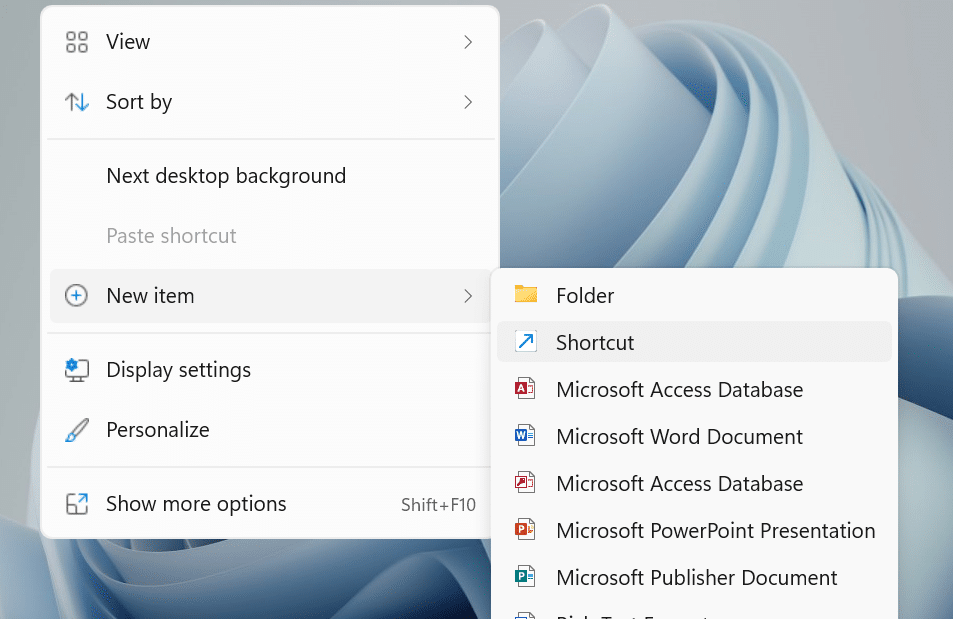
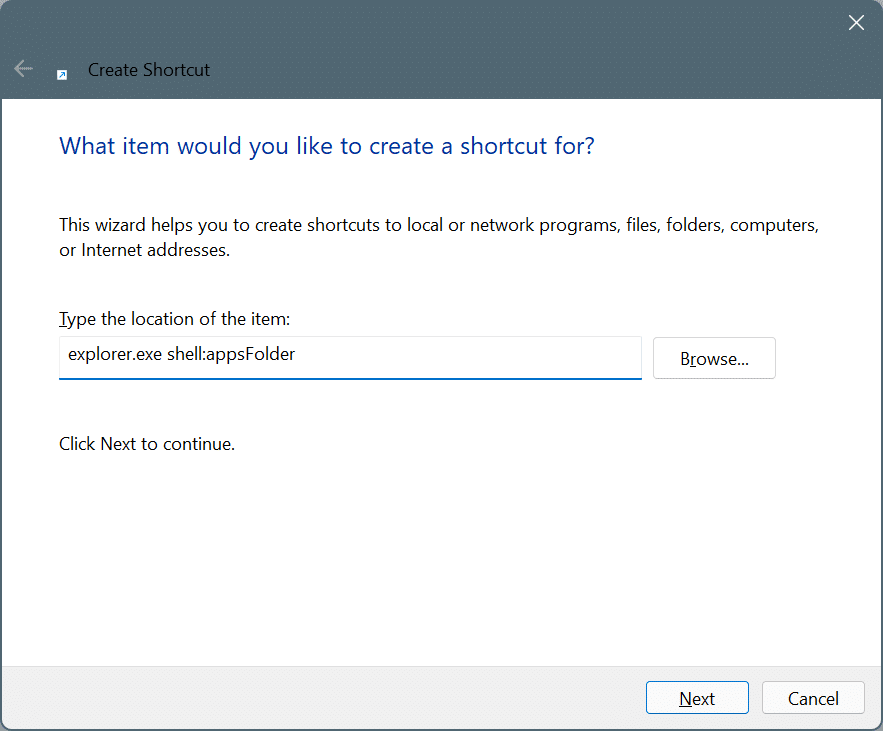
Passo 2: No campo “Digite a localização do item”, copie e cole o seguinte caminho:
shell explorer.exe:appsFolder
Clique no Próximo botão.
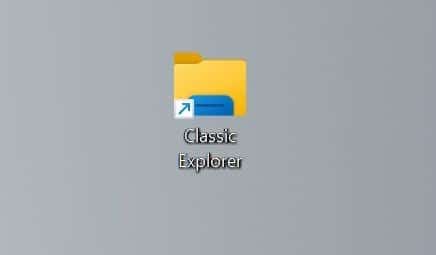
Etapa 3: Digite um nome para o atalho. Use o Classic Explorer ou o Windows 10 Explorer para facilitar o reconhecimento. Clique no Terminar botão para criar o ícone de atalho na área de trabalho do Windows 11.
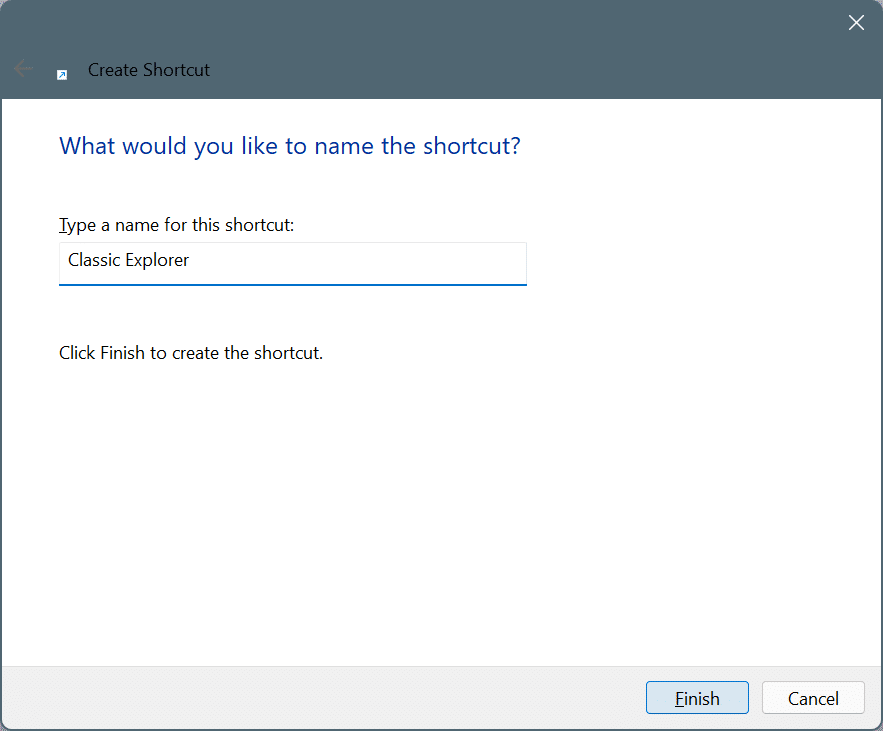
Agora você pode clicar duas vezes neste atalho do Explorador de Arquivos recém-criado para abrir o Explorador de Arquivos no estilo do Windows 10 no Windows 11.
Dica: Se você não gostar do novo File Explorer no Windows 11, instale o novo arquivos aplicativo da Loja. É um explorador de arquivos de terceiros com um excelente conjunto de recursos.
Nosso guia de como obter o menu Iniciar no estilo do Windows 10 no Windows 11 também pode lhe interessar.
Hashtags: #Como #obter #Windows #File #Explorer #Windows
FONTE
Nota: Este conteúdo foi traduzido do Inglês para português (auto)
Pode conter erros de tradução
Olá, se tiver algum erro de tradução (AUTO), falta de link para download etc…
Veja na FONTE até ser revisado o conteúdo.
Status (Ok Até agora)
Se tiver algum erro coloque nos comentários
